搜狗输入法下载后无法使用?完整排查指南
搜狗输入法下载安装后,不少用户遇到无法切换、候选框不显示、快捷键失效等问题。本文从实际故障场景出发,提供Windows和Mac系统的下载渠道验证方法,详解安装后的权限配置、输入源冲突排查,以及版本兼容性检测步骤。针对Win11 22H2及macOS Ventura以上系统的已知问题,给出可执行的恢复方案,帮助你快速解决下载安装后的各类异常。
下载前的渠道验证:避免安装包问题
很多用户反馈搜狗输入法下载后出现闪退或无法启动,根源往往在安装包本身。官方渠道(pinyin.sogou.com)提供的安装包会标注版本号和发布日期,例如Windows版本14.5.0(2025年12月更新)支持Win10/11全系统。第三方下载站可能提供修改版或旧版本,导致数字签名校验失败。
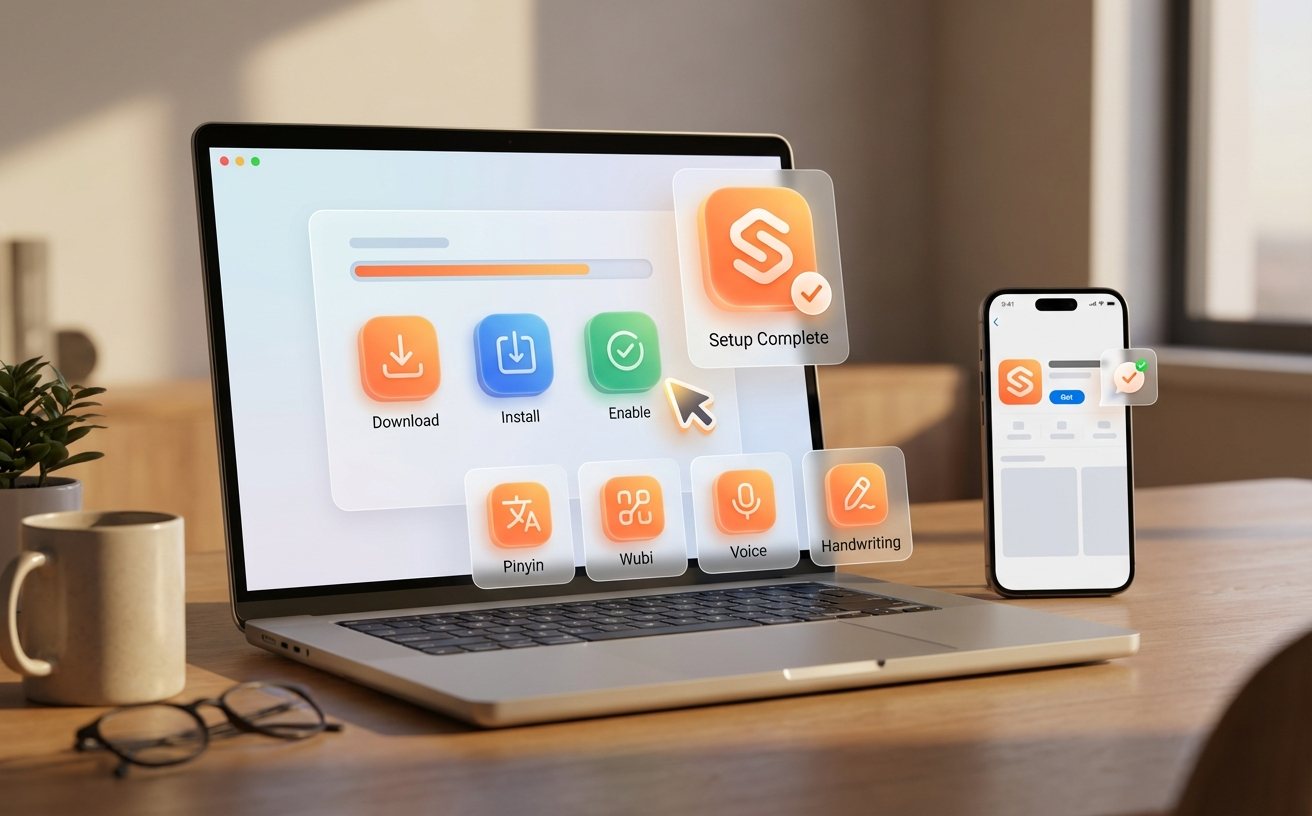
下载后右键查看文件属性,Windows用户检查"数字签名"选项卡是否显示"搜狗科技"证书,Mac用户在终端运行`spctl -a -v 应用路径`验证签名状态。如果提示"rejected"或无签名信息,说明安装包来源不可靠,需重新从官网获取。
安装后权限配置:系统级输入法的必要步骤
搜狗输入法下载安装完成后,Windows系统需要在"设置-隐私-输入"中开启"允许应用访问输入法",否则在UWP应用(如Microsoft Store应用)中无法调用。Win11用户还需检查"时间和语言-语言和区域",确认中文输入法列表中已添加搜狗输入法,而非仅显示微软拼音。
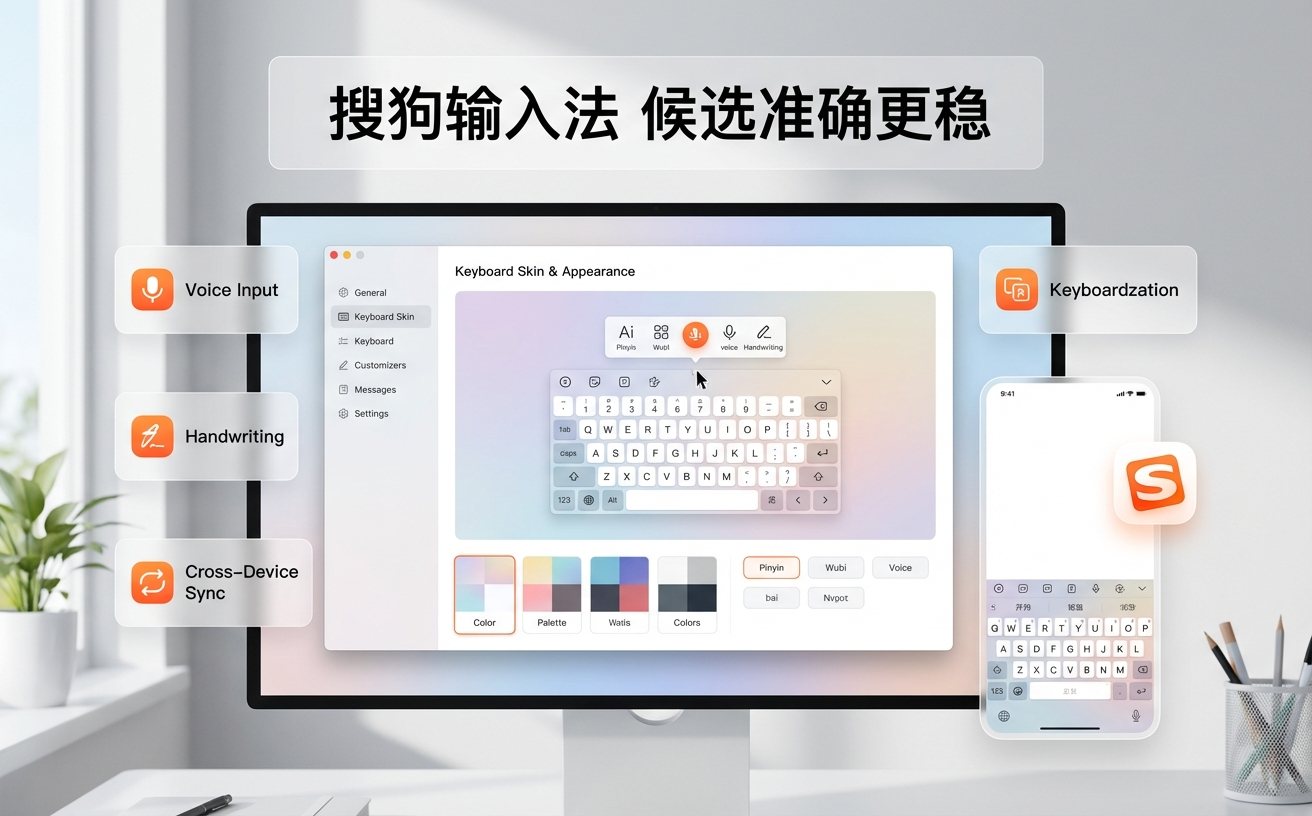
Mac系统的权限更严格:安装后必须前往"系统设置-隐私与安全性-输入监视",勾选搜狗输入法。macOS Ventura(13.0)及以上版本还需在"辅助功能"中授权,否则候选框无法正常显示。重启系统后,在"键盘-输入法"中将搜狗设为默认,才能彻底替代系统自带输入法。
输入源冲突排查:多输入法环境的常见陷阱
同时安装多个输入法是导致搜狗输入法下载后异常的高频原因。Windows用户按Win+空格切换输入法时,如果列表中同时存在搜狗、微软拼音、QQ拼音,系统可能默认调用优先级更高的输入法。解决方法是进入"语言首选项-中文-选项",移除不需要的输入法,仅保留搜狗。

Mac系统的输入源管理在"键盘-输入法"中,删除"简体拼音"等系统自带选项后,搜狗才能稳定响应快捷键。特别注意:部分用户习惯用Ctrl+Space切换,但macOS默认将此快捷键分配给Spotlight搜索,需在"键盘快捷键"中禁用冲突项,或将搜狗切换键改为Caps Lock。
版本兼容性检测:针对新系统的已知问题
Win11 22H2版本(内部版本号22621)存在输入法框架变更,搜狗输入法14.3及以下版本会出现候选框位置偏移或透明度异常。官方在14.4版本(2025年9月发布)修复了该问题,如果你的系统是22H2,务必下载最新版本。检查方法:右键任务栏搜狗图标-关于,查看版本号是否≥14.4。
macOS Sonoma(14.0)以上系统对第三方输入法的沙盒限制更严格,搜狗输入法需要13.8或更高版本才能正常运行。如果安装后无法在Safari或Chrome中输入中文,打开"活动监视器"搜索"SogouInput"进程,若显示"已终止"状态,说明版本过旧。卸载后重新下载适配Sonoma的版本即可解决。
恢复默认设置:重置配置文件的标准流程
当搜狗输入法下载安装后出现设置项灰色、皮肤无法更换、词库同步失败等问题,通常是配置文件损坏。Windows用户按Win+R输入`%appdata%\SogouPY`,删除该文件夹后重启输入法,系统会自动生成默认配置。注意:删除前备份`phrase.ini`文件,里面保存了自定义短语。
Mac用户在终端执行`rm -rf ~/Library/Preferences/com.sogou.inputmethod.*`清除配置,然后重新登录搜狗账号同步云词库。如果问题依然存在,可能是系统输入法缓存冲突,运行`sudo killall -9 SogouServices`强制终止所有相关进程,再重启输入法即可恢复正常。
总结
搜狗输入法下载后的问题多数源于安装包来源、系统权限、输入源冲突或版本不匹配。通过验证数字签名、完成系统级授权、清理冲突输入法、更新至兼容版本,可以解决90%以上的故障。如果按照上述步骤操作后仍无法正常使用,建议访问官方论坛(pinyin.sogou.com/bbs)提交系统版本和错误日志,获取针对性技术支持。立即检查你的安装环境,确保搜狗输入法发挥最佳性能。