搜狗输入法常见问题排查指南:打不出字、卡顿与设置异常修复方案

遇到打字卡顿、候选框消失或无法切换中英文?本指南针对搜狗输入法常见问题提供深度排查与修复方案。无论您是在Windows 11系统更新后遇到兼容性故障,还是误触快捷键导致设置异常,我们都将通过具体的操作路径,帮您快速恢复默认状态。告别繁琐的无效搜索,精准解决各类输入法底层故障,让您的打字体验重回流畅与高效。
键盘敲击如飞时突然卡死,或者急需回复邮件却发现候选词框神秘失踪?输入法作为高频使用的基础软件,一旦罢工极度影响效率。本文直击搜狗输入法在日常使用中的核心痛点,跳过废话,直接为您提供硬核的故障排查与修复指南。
候选词框消失或错位的精准修复
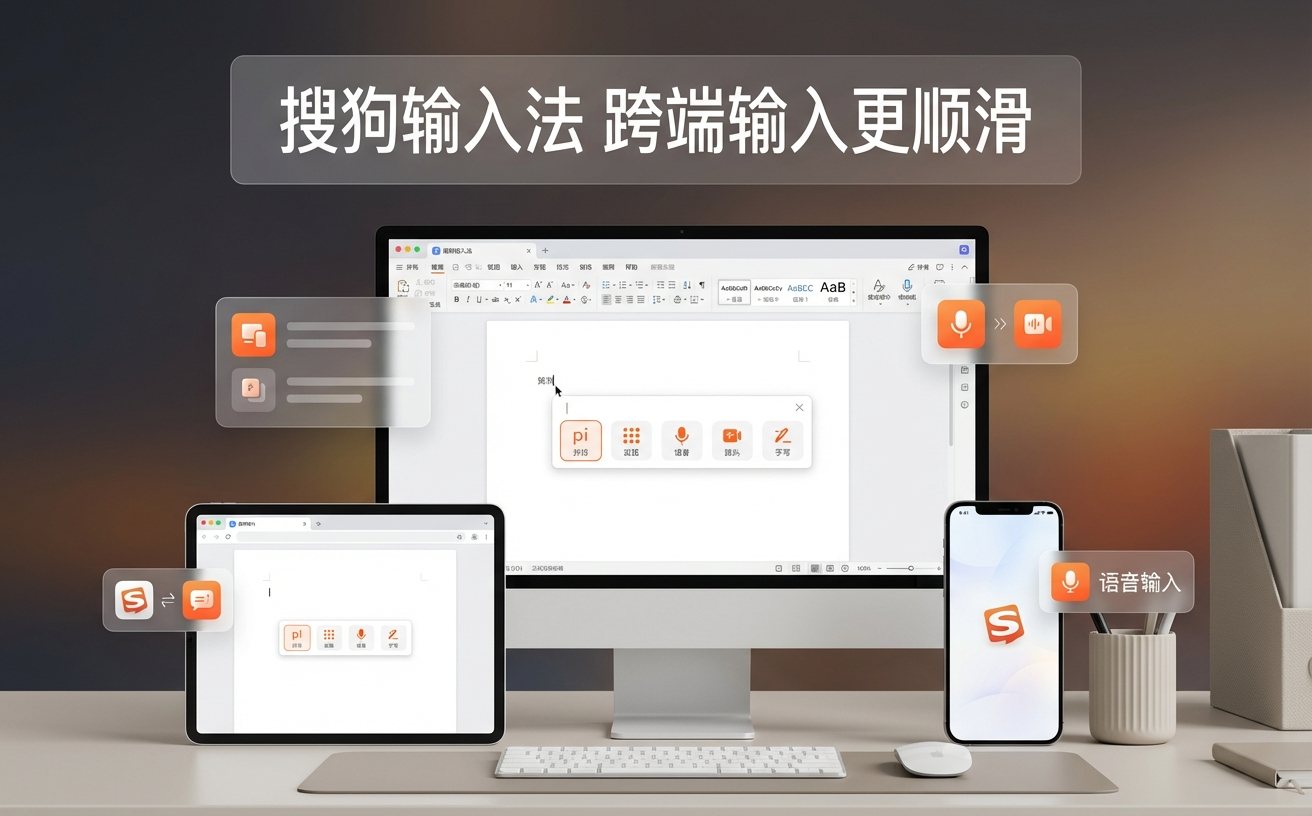
很多用户在接入外接显示器或调整系统分辨率后,会遇到打字时看不见候选词框的尴尬情况。这通常是由于UI渲染坐标丢失导致的。排查细节:首先,尝试按下快捷键 Ctrl+Space 重新唤醒输入法。如果无效,请右键点击搜狗状态栏,进入【属性设置】->【外观】->【候选窗口】,取消勾选“跟随光标”,将其固定在屏幕底部测试是否出现。若仍未解决,对于搜狗输入法 v14.x 及以上版本,建议进入【高级】设置,点击“恢复本页默认设置”或直接使用“修复输入法”工具,这能解决90%的UI渲染异常。
彻底解决Win11环境下的输入卡顿
升级Windows 11 22H2版本后,部分用户反馈在Chrome浏览器或Word中打字出现明显延迟,首字母上屏需等待1-2秒。这种卡顿多源于系统底层输入框架与第三方输入法的冲突。修复方案:打开系统任务管理器,找到并结束 ctfmon.exe 进程,系统会自动重启该服务。同时,进入搜狗输入法的【属性设置】->【高级】,关闭“云计算候选”和“动态词频”功能,减少网络请求带来的延迟。如果问题依旧,建议在Windows设置的“时间和语言”中,将“兼容性”选项里的“使用以前版本的微软拼音输入法”开启,以缓解底层冲突。
中英文切换失效及快捷键冲突排查
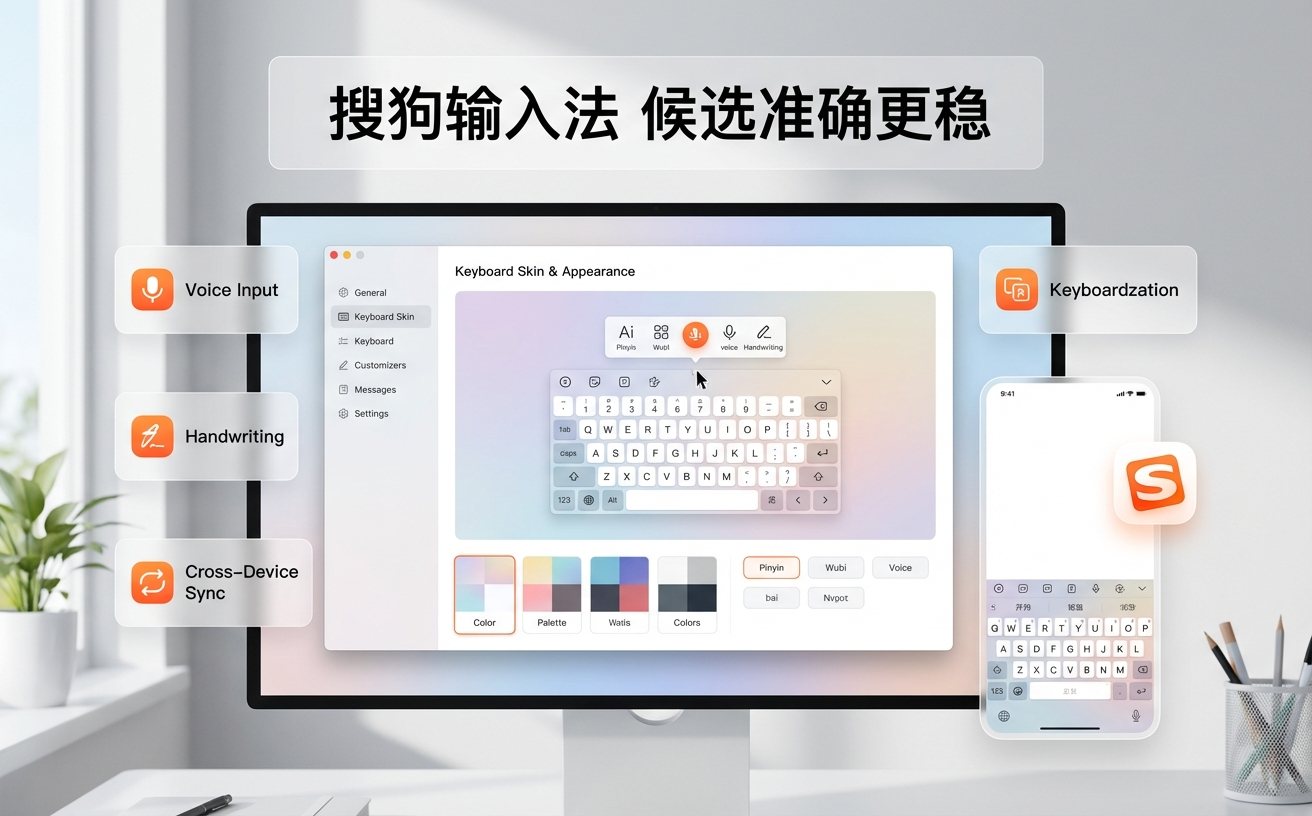
玩游戏或使用设计软件(如Photoshop、AutoCAD)时,Shift键经常被用作功能键,极易导致搜狗输入法频繁在中英文之间横跳,甚至彻底失效无法切换。要解决此设置异常,需进入【属性设置】->【按键】。首先,将“中英文切换”的快捷键从默认的 Shift 更改为 Ctrl 或直接取消勾选,改用 Ctrl+Space 进行全局控制。其次,检查底部的“系统功能快捷键”,确保没有与您常用的软件热键发生冲突。如果是游戏玩家,强烈建议在【高级】选项中开启“游戏模式”,该模式会自动屏蔽不必要的弹窗和快捷键干扰。
终极大法:清理缓存与恢复默认状态
当遇到词库加载失败、设置面板无法打开或各种莫名其妙的乱码问题,且上述常规排查均无效时,恢复默认状态是最高效的手段。请注意,操作前务必登录搜狗账号,将个人词库和配置同步至云端。备份完成后,通过开始菜单找到“搜狗拼音输入法”文件夹,点击“输入法修复器”,选择“一键修复”。若修复器无法启动,可手动进入 C:\Users\你的用户名\AppData\LocalLow\SogouPY 目录,删除 scd 和 env 文件夹(需显示隐藏文件),然后重启电脑。这相当于为输入法执行了一次深度初始化,能彻底清除损坏的本地配置文件。
常见问题
为什么我的搜狗输入法总是自动跳回微软默认拼音?
这通常是Windows系统的输入法语言栏逻辑导致的。请在系统设置的“高级键盘设置”中,将“替代默认输入法”强制指定为“搜狗拼音输入法”,并删除语言列表里多余的键盘选项,只保留搜狗即可。
繁体字模式不小心被激活,怎么快速切回简体?
误触快捷键 Ctrl+Shift+F 是触发繁体模式的最常见原因。您只需再次按下该组合键即可恢复简体。若需永久禁用此快捷键,请在输入法的“按键”属性面板中清除该热键绑定。
登录账号后,以前积累的个人词库没有同步过来怎么办?
请先检查当前网络环境是否拦截了搜狗的同步服务器。排除网络问题后,右键状态栏选择“个人中心”,手动点击“立即同步”。若仍未出现,请核对当前版本号,确保使用的是官方最新版,旧版本(如v11.x及以前)可能存在云端接口变更导致的同步失败。
总结
遇到更复杂的系统兼容性故障?或者需要获取最新的修复补丁?请访问搜狗输入法官方网站下载最新版本,或进入官方帮助中心获取更多一对一技术支持。