搜狗输入法功能异常排查:设置失效与兼容性故障修复指南
当您在日常办公或游戏中,突然遇到搜狗输入法功能失效——例如自定义短语无法上屏、语音输入报错或状态栏神秘消失时,往往与系统权限、云同步冲突或注册表异常有关。本文专为遇到此类故障的用户编写,深度拆解快捷输入、跨屏互联等核心组件的排查步骤。通过底层修复工具与参数重置,帮您快速解决兼容性与设置异常,恢复流畅的打字体验。
很多用户在深度依赖搜狗输入法功能提升效率时,最怕遇到突发的组件罢工。无论是精心积累的快捷短语突然打不出来,还是语音转文字毫无反应,这些故障不仅打断思路,还极耗时间。别急着反复卸载重装,以下是针对常见设置异常与兼容性故障的精准排查方案。
快捷回复与自定义短语失效排查
许多重度用户发现,更新系统后搜狗输入法功能中的“自定义短语”突然失效,输入快捷代码毫无反应。这通常是本地词库文件损坏或云端同步冲突导致的。排查时,请先进入输入法“属性设置”-“高级”-“自定义短语设置”,确认配置列表是否被清空。如果列表为空且您使用的是搜狗输入法Windows版13.2及以上版本,建议先注销当前通行证,在断网状态下重启输入法进程,观察本地备份是否恢复。若需手动找回,可前往 C:\Users\用户名\AppData\LocalLow\SogouPY 目录下寻找 phrase.ini 备份文件进行覆盖替换。
语音输入与跨屏功能无响应修复
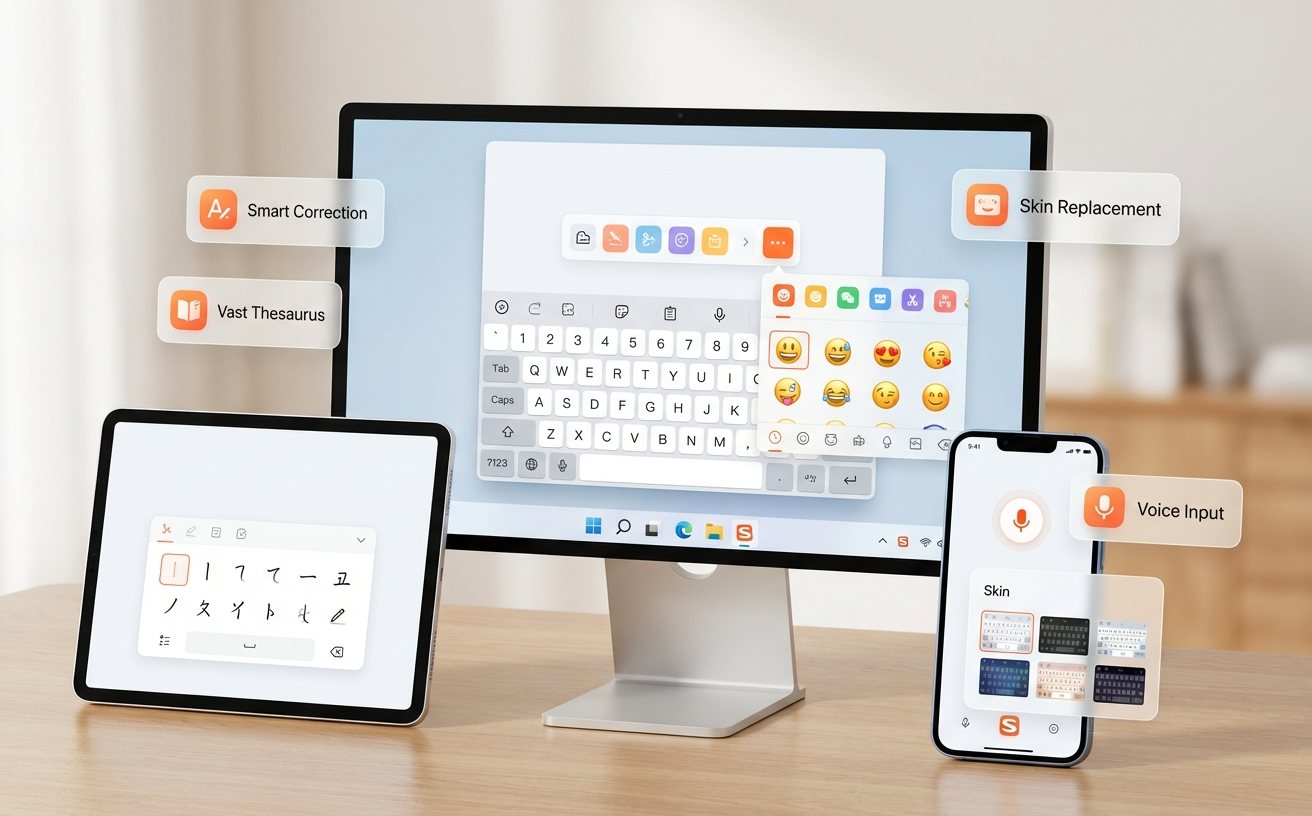
语音输入报错或跨屏打字无法连接,是近期反馈较多的搜狗输入法功能故障。针对语音无响应,首先需排查Windows系统的隐私设置:进入“设置”-“隐私和安全性”-“麦克风”,确保“允许桌面应用访问你的麦克风”选项已开启,且列表内包含Sogou Pinyin。对于跨屏互联扫码失败的问题,多半是由于局域网防火墙拦截了输入法的通信端口。请在Windows Defender防火墙的“允许应用通过”列表中,勾选搜狗输入法相关的网络权限。如果依然无效,尝试在手机端与电脑端同时切换至同一2.4G WiFi频段再行扫码。
状态栏消失与核心设置异常重置
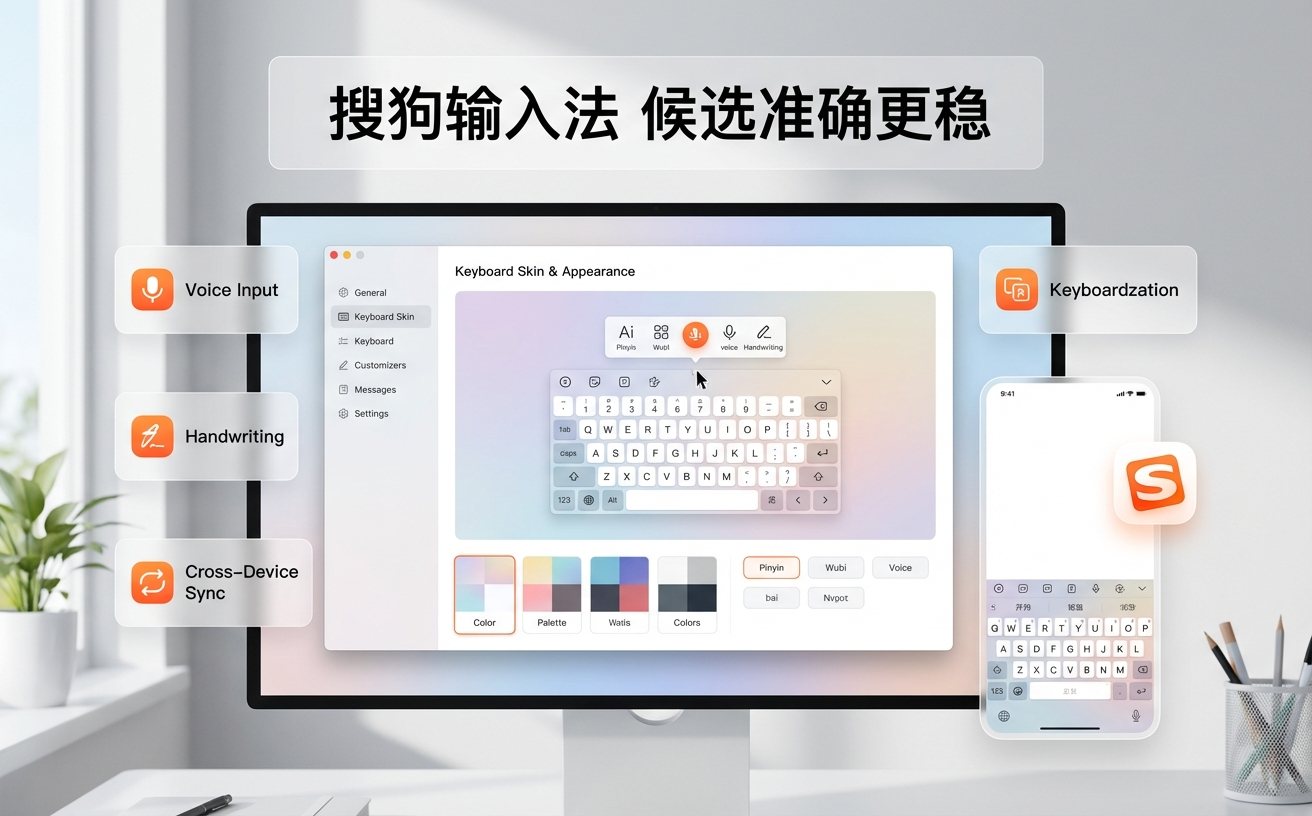
当遇到状态栏彻底消失、按Ctrl+Space无法唤出,或者候选词框变成乱码时,说明输入法的核心注册表项或UI组件已受损。此时不要盲目修改系统语言包,应直接调用官方内置的修复工具。右键点击Windows任务栏的输入法图标(或在开始菜单中搜索),找到“搜狗输入法修复器”(可执行文件通常为 ImeRepair.exe)。点击“一键修复”,程序会自动重置被篡改的注册表键值并清理残留缓存。如果修复后仍有部分搜狗输入法功能异常,请进入“属性设置”左下角,点击“恢复本页默认设置”,将错乱的参数彻底归零。

软件冲突导致的卡顿与兼容性处理
在运行大型全屏游戏(如《永劫无间》或《CS2》)或专业设计软件时,若出现严重的打字卡顿甚至导致主程序崩溃,这往往是输入法的注入机制与防作弊系统或显卡驱动产生了兼容性冲突。为了保障搜狗输入法功能的稳定性,建议在游戏前开启输入法的“游戏微端模式”或关闭“动态皮肤”及“动画特效”。此外,对于升级到Windows 11 22H2及更新版本的用户,如果遇到Chrome浏览器内无法输入中文,请进入系统“时间和语言”-“输入”-“高级键盘设置”,勾选“使用以前版本的微软拼音输入法”作为底层兼容缓冲,通常能有效缓解焦点丢失问题。
常见问题
为什么按Shift键无法切换中英文,其他快捷键也全乱了?
这通常是因为第三方软件(如某些截图工具或IDE编辑器)全局占用了Shift键的按键映射。请进入搜狗输入法“属性设置”-“按键”,检查中英文切换键是否被意外修改。若设置正常但依然无效,请检查Windows系统自带的高级键盘设置中,是否将“输入语言的热键”冲突设置为了Shift。
升级到最新版后,剪贴板历史记录突然变成空白怎么找回?
剪贴板记录属于本地临时缓存,大版本覆盖安装时可能会被清理。如果升级后发现搜狗输入法功能中的剪贴板为空,历史数据通常无法直接找回。为避免再次丢失,建议在“属性设置”-“高级”中开启“开启剪贴板收集”功能,并定期将重要文本固定(Pin)在剪贴板面板中,防止被新复制的内容顶替覆盖。
玩全屏游戏时候选词框不跟随光标,一直卡在屏幕左上角咋办?
候选框不跟随是典型的DirectX全屏独占模式兼容性问题。您可以尝试按下快捷键“Ctrl+Shift+E”切换输入法的渲染模式,或者在输入法设置的“外观”选项卡中,取消勾选“候选窗口跟随光标”,将其固定在屏幕下方。若仍影响视线,建议在游戏内使用窗口化全屏(Borderless)模式运行。
总结
遇到无法自行解决的顽固故障?建议前往搜狗输入法官网下载最新稳定版进行覆盖安装,或访问官方帮助中心获取针对性的技术支持与补丁更新。